
人生を豊かにしてくれるもののひとつ、動画。
面白いし、いつまでも見ていたくなるものです。

まとまった時間がないとみられません。
そういった理由でも、バックアップ(録画したもの)が必要な機会は多い。
他にももう一度みたいという場合なんかもありますね。
うちの場合は、子どもが
なんども、なんども、なんども、なんでも!!
そこで今回は
動画をWindows10のパソコン標準機能でバックアップ(録画)する方法
をお伝えいたします。
Windows10のパソコンがあればそれだけで準備完了、即録画できます。
動画配信サービスでも実行可能ですが、規約に触れるかについては都度確認ください!
- 31日間の無料お試しが可能
- 無料期間中の解約なら料金の発生なし
- 最新邦画、洋画はもちろんディズニー作品や鬼滅の刃だって見られます

録画方法の前に動画配信サービス等の録画は違法なのかについて

私も気になっていた、動画配信サービス等を録画をすることは違法なのか。
結論から言うと、
動画配信サービスなどの正規版の録画であれば、行為自体は違法になりません。
その裏付けとしては、下記文化庁のPDF。
特に重要な個所を引用させて頂きますと、
平成24年通常国会での著作権法一部改正案の審議の過程において、いわゆる「違法ダウンロードの刑事罰化」を内容とする修正案が提出され、6 月に可決、成立しました。
具体的には、私的使用の目的であっても、有償著作物等の場合には、著作権又は著作隣接権を侵害する自動公衆送信を受信して行うデジタル方式の録音又は録画を、自らその事実を知りながら行って著作権又は著作隣接権を侵害した者は、2 年以下の懲役若しくは 200 万円以下の罰金に処し、又はこれを併科すること
とされています(平成 24 年 10 月 1 日施行)。
大事になるのは赤字の部分。
著作権又は著作隣接権を侵害する自動公衆送信を受信して行うデジタル方式の録音又は録画
すでに著作権を侵害しているもの
- 海賊版
- 違法アップロード
そういったものを対象としています。
これらを著作権違反だと認識しながらダウンロード・録画した場合は、私的利用の範囲であっても違法です。
そうでないものに関しては、文化省の情報をみる限りは問題ありません。
そしてこの部分。
この刑事罰の規定は親告罪とされており、権利者からの告訴がなければ公訴を提起できないこととなっております。
今回の録画方法に関しては、画面キャプチャー(再生している画面を録画)という方法になっているので、配信元には通知されることはありません。
【2021年10月追記】録画が真っ黒になる場合を確認

久々にAmazonでレンタルした動画を下の方で紹介している方法で録画しようとしたところ、
となっていたので追記します。
色々と試行錯誤してみましたが、
Win10の標準機能を利用して録画することは出来なさそうです…。

標準機能にこだわらず録画するのなら、以下の方法を使用すれば録画自体は可能です。
用意するもの
- パソコン×2台
- HDMIケーブル×1
- キャプチャーボード×1

具体的なやり方としては、パソコン2台を以下のようにつなぐ
パソコン1⇔HDMIケーブル⇔キャプチャーボード⇔パソコン2
そしたらあとは…
OBSの使い方、設定は以下のサイトが参考になります

※説明はゲーム録画を主としていますが、ゲーム機がパソコン1に変わるだけなので、そのまま適用可能です。
当たり前ですが、そんな方の方が多いと思います。
その場合は、Amazon Fire TVを購入・利用することでパソコン1の代わりとすることが可能です!

動画を録画する方法!ツールは不要でWin10の標準機能
では今回の本題。
動画を録画する方法!ツールは不要でWin10の標準機能を利用する
そちらを紹介していきます。
Windows10にはもともと画面録画機能がある
Windows10には、
Xbox Game Barという機能が標準で実装されています。

起動方法は、

Windowsロゴキー + G
この機能を使えば、余計なツールや設定を行うことなく、動画の録画が可能です!
Windows10のゲームバーを使って実際に録画

まずは1つだけ設定を!
あなたが録画したい動画によるのですが、録画時間の設定だけ変更しておきましょう。
- 標準(初期):2時間
- オススメ:4時間(最大)
設定方法
画面左下のWindowsロゴを右クリック→設定→ゲーム→キャプチャ→「これを記録」の時間を4時間に変更
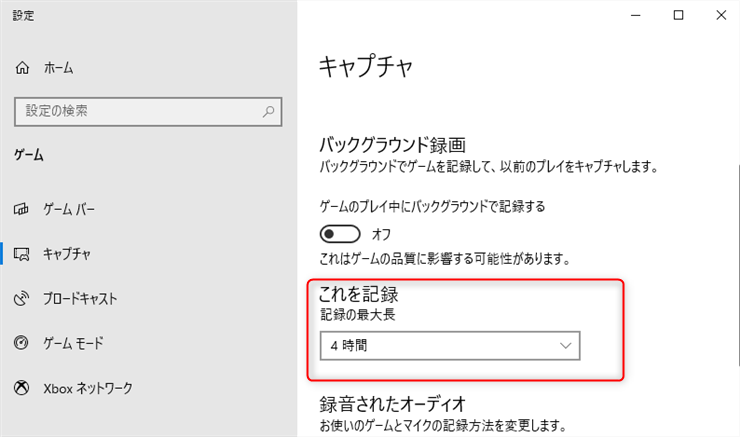
設定はこれで完了!
実際に録画を開始する
手順はこんな感じ
- 録画したい動画を準備
- 録画したい動画を全画面再生にする
- Windows ロゴキー + Gでゲームバーを呼び出す
- キャプチャ(録画)開始ボタンをクリック
- 録画開始
- 動画再生完了とともに録画停止(※)
※録画停止に関しては、自動で停止する場合とセルフで止めなければいけない場合があります。
※Youtubeなどはセルフ、動画配信サービスは自動が多いです。
では画像で手順をおさらい。

もちろん全画面ですよ!
その後、Windows ロゴキー + Gでゲームバーを呼び出す。
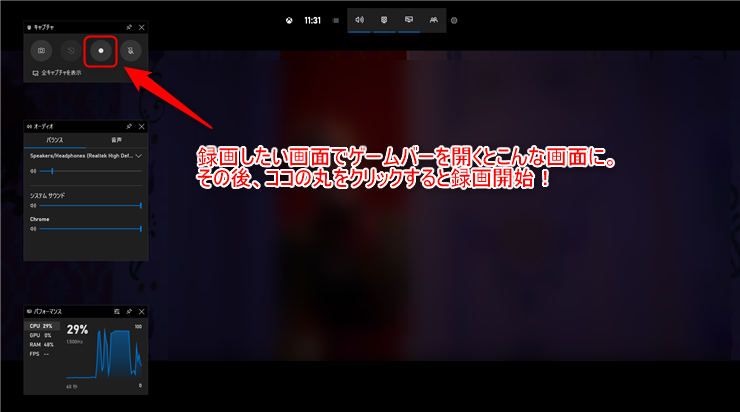
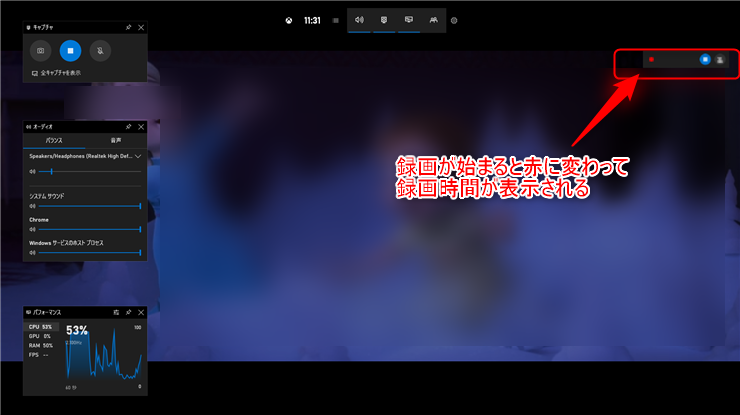
これであとは放置しておけばOK!
- 仕事に行く前
- 家事をする前
- 寝る前
忙しくて見る暇がない人は、こういったときにセットしておけば時間があるときに余裕を持ってみることができます!
勘違いされた方に言われると面倒なので一応書いておきますが、参考用にやっただけで、添付画像の動画は実際に録画はしていません。
お察しください。
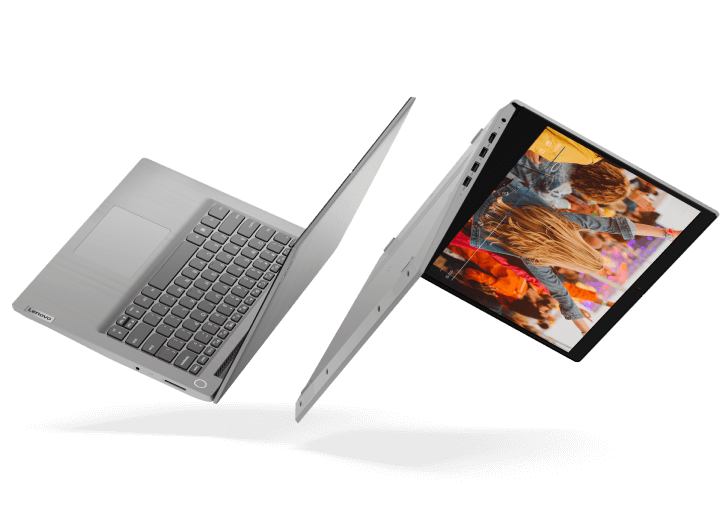
 Lenovo IdeaPad Slim 350(AMD Ryzen 3 4300Uモデル)が圧倒的におすすめ!
- クーポン適用で約4万円と安い
- こんなに安いのに、処理によっては第10世代Corei7を超える性能を発揮するRyzen 3 4300Uを搭載
- SSDは超高速のM.2 SSDだし、書かれていないけどメモリの増設まで可能なすごい子
ゲームバーを使った録画をするときの注意点
以下に注意してお使いください。
- 保存形式はMP4
- 録画したデータの保存先は「ビデオ」フォルダの中
- 録画画質は画面サイズ(解像度)による
- 1920×1080(フルHD)で1時間40分の動画のファイルサイズは7.3GB(※参考値)
- あくまで表示している画面を「そのまま」録画しているので、マウスのカーソルなども録画される
ファイルの形式がMP4なので、スマホに入れて視聴するとかも容易です!
もしも保存しておきたいデ動画が多くあるのなら、外付けHDDやSSDがあると安心です!


動画配信サービスならU-NEXTがイチオシ

おすすめの理由。
- 31日間の無料お試し期間
- 無料お試し開始時点で600ポイント付与
- 一部作品以外は見放題
- 一部作品も付与されたポイントで視聴可能
- 付与されたポイントで漫画も読める
何が言いたいかというとですね、
無料お試し期間でU-NEXTのほとんどのサービスを利用できるのですよ。
それなのに、31日の無料期間中に解約すれば、料金の発生なし。
とりあえずは、まず無料会員になってから見たいのがあるか探してください。
- 邦画も洋画も漫画だって見放題
- 劇場版コナンを始め、話題の「鬼滅の刃」、ディズニーだって見られる
- 無料期間中に途中解約しても料金がかからない!

動画配信サービスを録画する方法!ツールは不要でWin10の標準機能のまとめ
- 動画の録画自体は違法ではない
- Windows10には標準で録画機能がついている
- 録画する方法はWindows ロゴキー + Gでゲームバーを呼び出して録画
- 表示している画面をそのまま録画してくれる
- 動画見るならU-NEXT
巷に溢れている怪しげなツール・ソフトを使うのなんてやめましょう。