
この記事はブログをこれから始められる方に向け、
エックスサーバーでの
- ドメイン設定
- WordPressインストール
- 独自SSL設定
上記を画像付きで解説していきたいと思います!
ブログをちゃんとやろうと思って、ドメイン契約やレンタルサーバー契約など初期投資をしても、
最初の設定がちゃんとできていないせいで、後々後悔することが多いです。

当解説記事を読みながら、パパっと終わらせてしまいましょう!
WordPress(ワードプレス)でのブログ開設手順全体が知りたい方はこちらをご覧ください!

⇒ ブログで副業(収益化)の第一歩!Wordpressでの開設方法を解説
エックスサーバーでのドメイン設定方法を解説!

今回の解説では、


上記を契約したうえでドメインの設定やWordpressのインストールをしていきます。

という方は、それぞれ解説している記事を用意してありますので、ぜひそちらを先に済ませてください!
ドメイン設定【お名前.com】
ドメインを設定するには、ドメイン側とサーバー側の双方で設定する必要があります。
ドメイン側では、「このサーバーで使うよ!」というのを設定します。
画像はクリックで拡大できます!
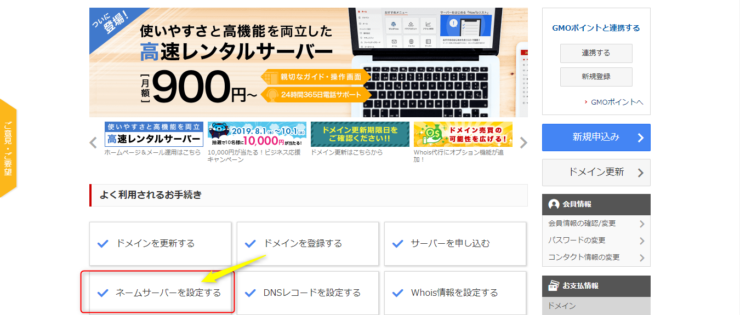
トップ画面内の「よく利用されるお手続き」の「ネームサーバーを設定する」を選択
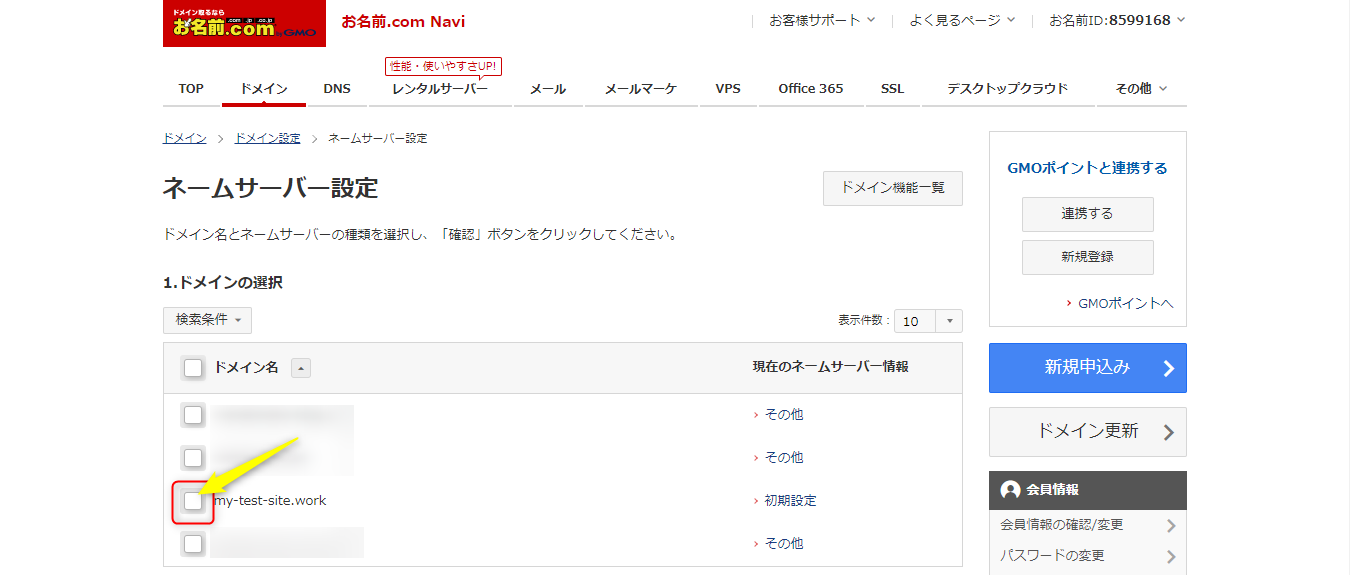
- ネームサーバーの選択は「その他」
- 「その他のネームサーバーを使う」に入力するのはエックスサーバーのネームサーバー
- ネームサーバー1(プライマリネームサーバー)
⇒ns1.xserver.jp - ネームサーバー2(セカンダリネームサーバー)
⇒ns2.xserver.jp - ネームサーバー3
⇒ns3.xserver.jp - ネームサーバー4
⇒ns4.xserver.jp - ネームサーバー5
⇒ns5.xserver.jp
上記をコピペしてください
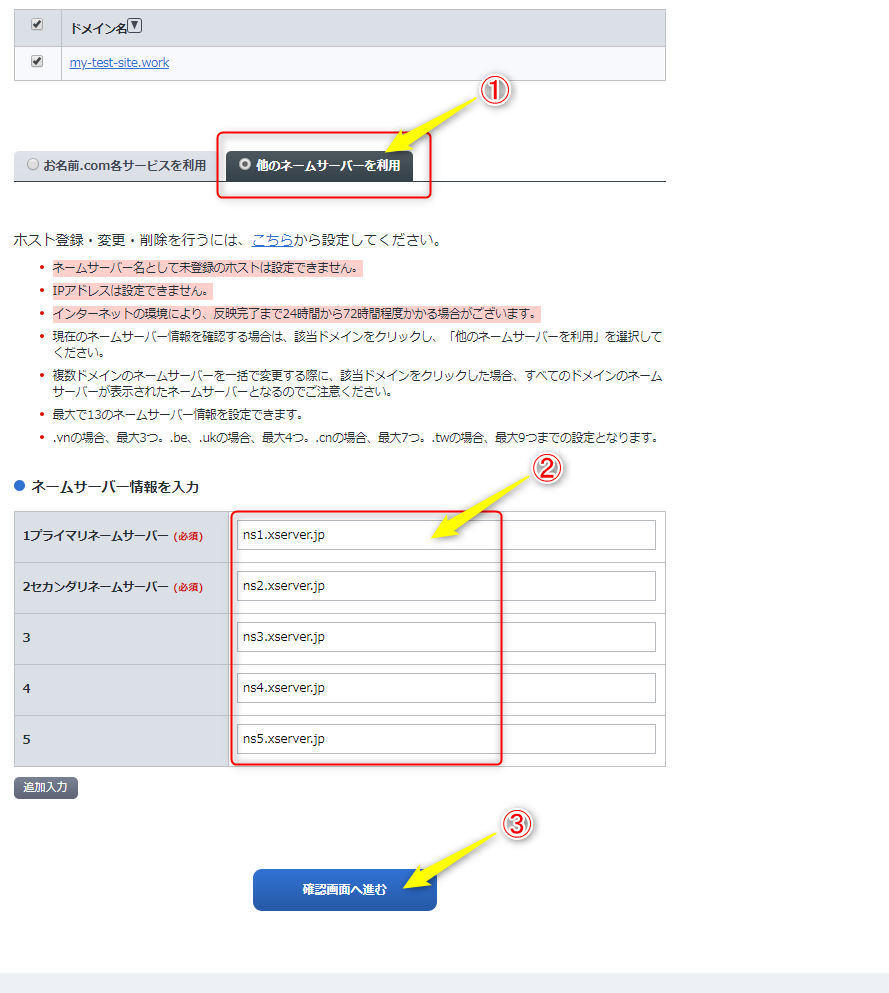
ドメインに対して、どこのサーバーで使うかというのを設定するのがこの作業になります。
なので、入力するのはエックスサーバーの情報です。
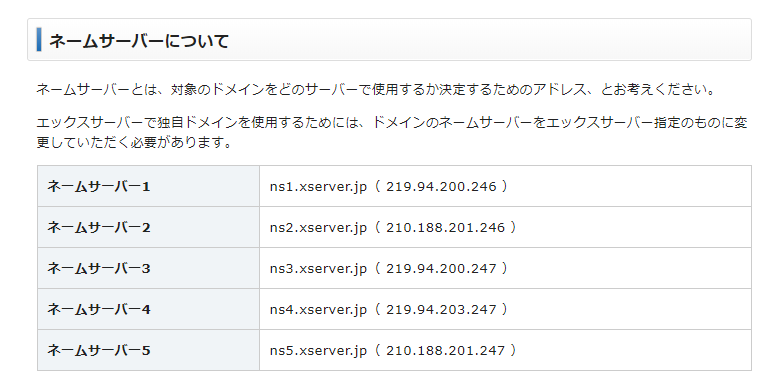

上記ページでも書かれているように、
- ネームサーバー1(プライマリネームサーバー)
⇒ns1.xserver.jp - ネームサーバー2(セカンダリネームサーバー)
⇒ns2.xserver.jp - ネームサーバー3
⇒ns3.xserver.jp - ネームサーバー4
⇒ns4.xserver.jp - ネームサーバー5
⇒ns5.xserver.jp
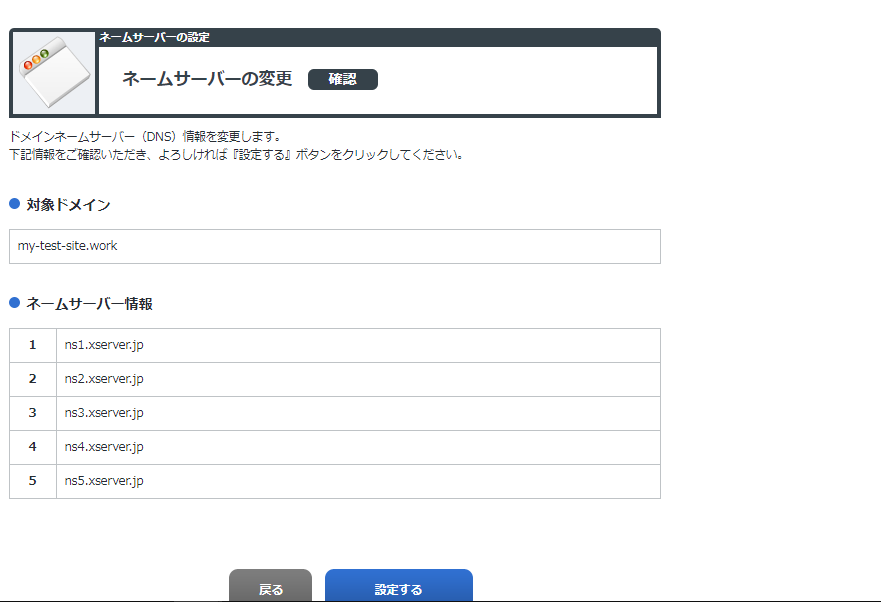
この情報を、ドメイン側に設定(コピペ)します。

ドメイン設定【エックスサーバー】
続いて、今度はレンタルサーバー側(エックスサーバー)で設定していきます!
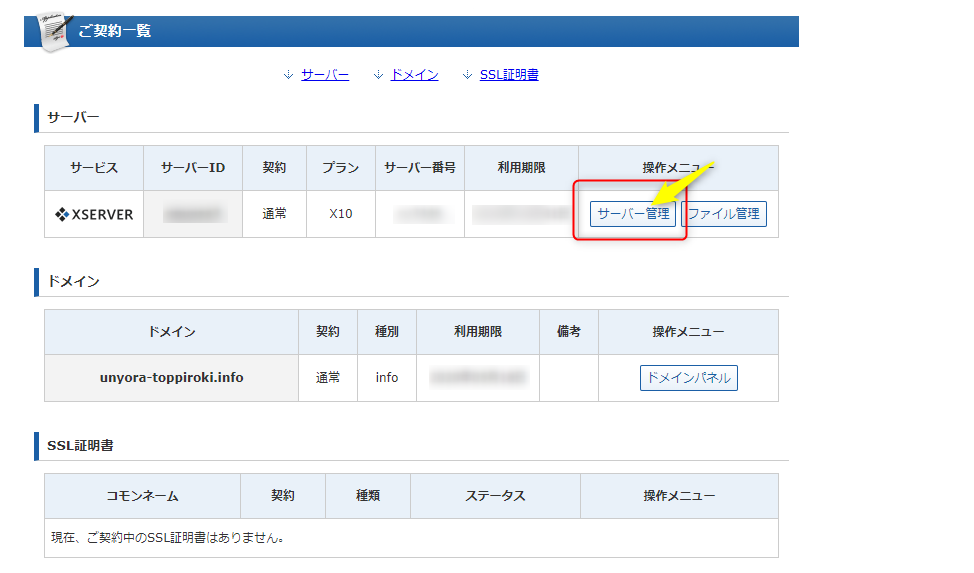
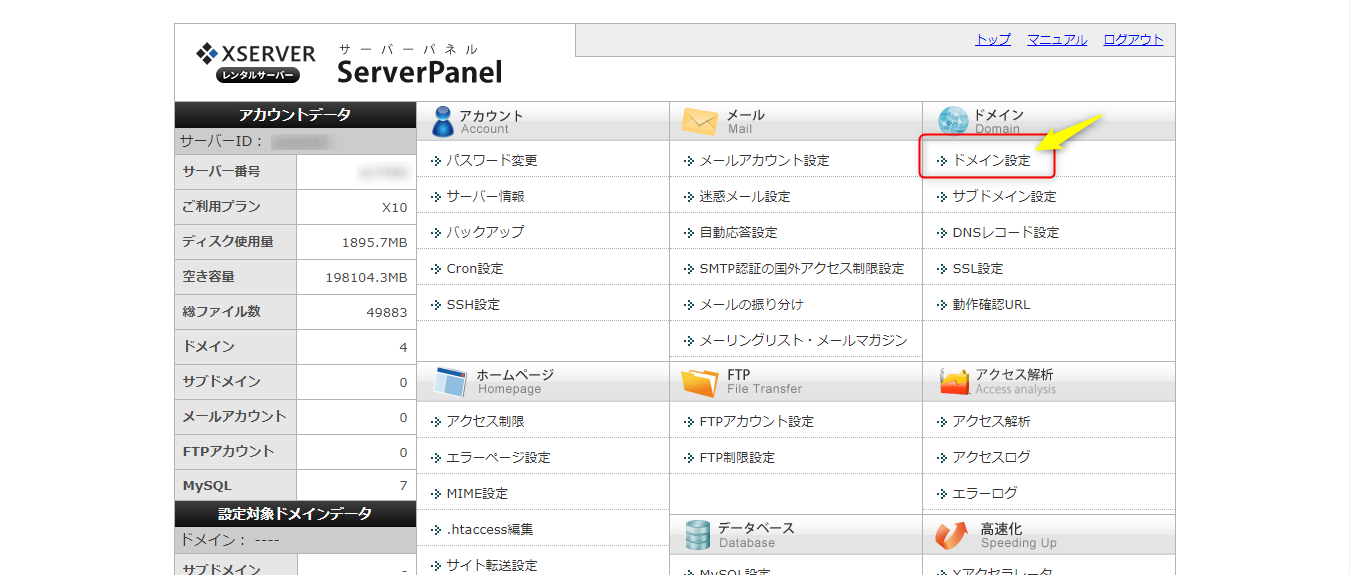
「サーバーパネル」で「ドメイン設定」を選択します。
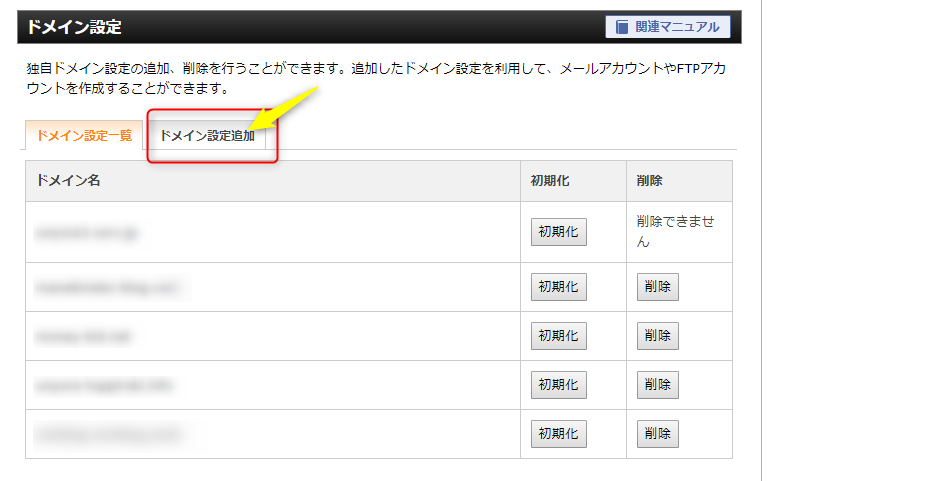
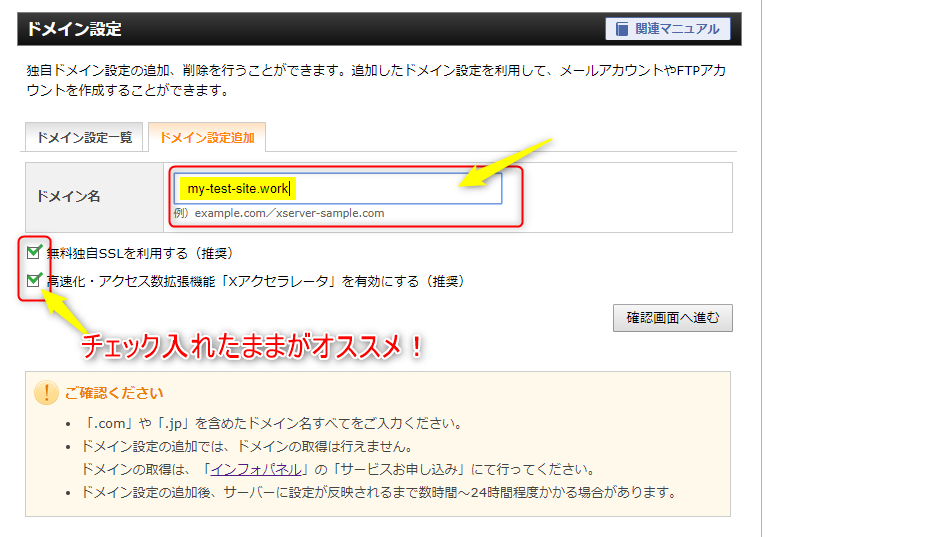
- 無料独自SSLを利用する(推奨)
- 高速化・アクセス数拡張機能「Xアクセラレータ」を有効にする(推奨)
上記2つのチェックは入れたままにしましょう。
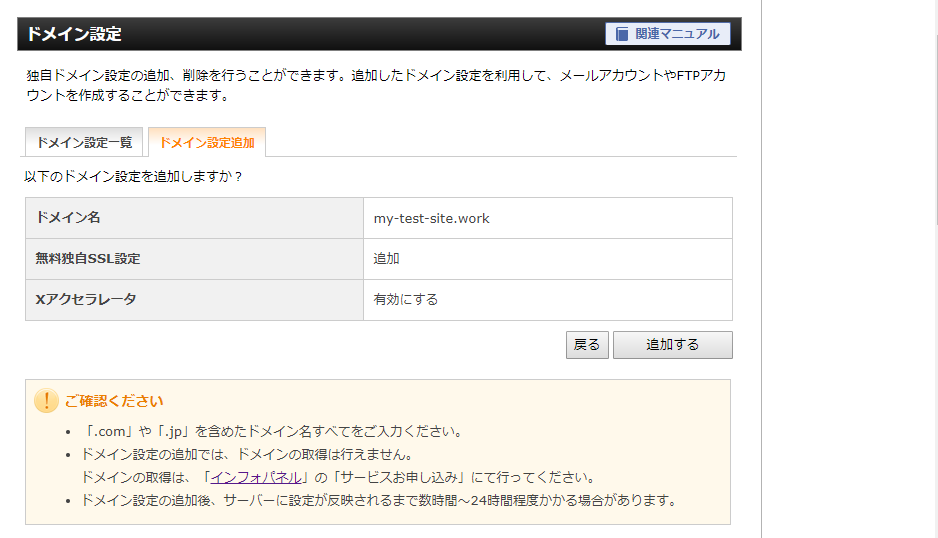
ドメイン設定の追加完了画面が表示されます。
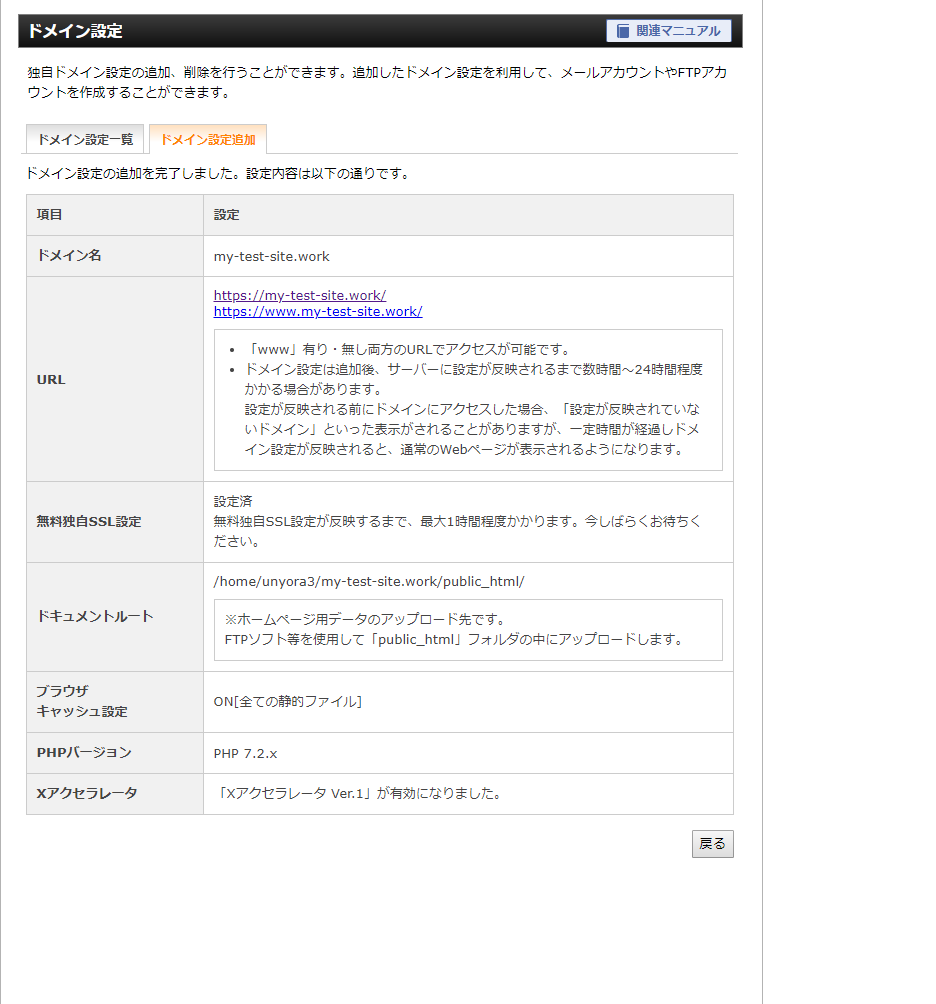
ちなみに、先ほどのオプション
- 無料独自SSLを利用する(推奨)
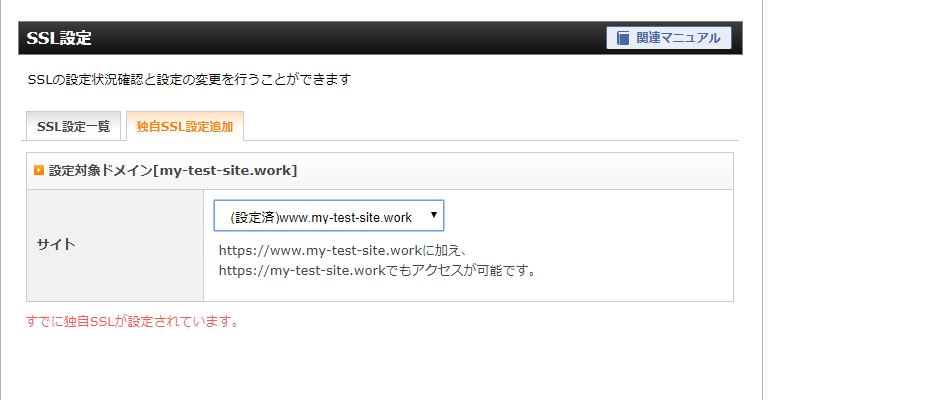
上記を利用しておくと、この後で解説する「独自SSL設定」が設定済みになるので、
「サーバーパネル」→「ドメイン」→「SSL設定」から、
エックスサーバーでのWordpressインストールおよび必須設定

ここまで、地道な契約や設定お疲れ様です。
お次がやっと、
WordPressのインストールです!
Wordpressをインストールしたあと、
- 最低限の必須設定
- テーマ(デザインなど包括したもの)の選択
- プラグイン(アプリみないなもの)の追加
ここまでやれば、アドセンス(Google Adsense)に合格できるブログを投稿できるようになります!
WordPressインストール
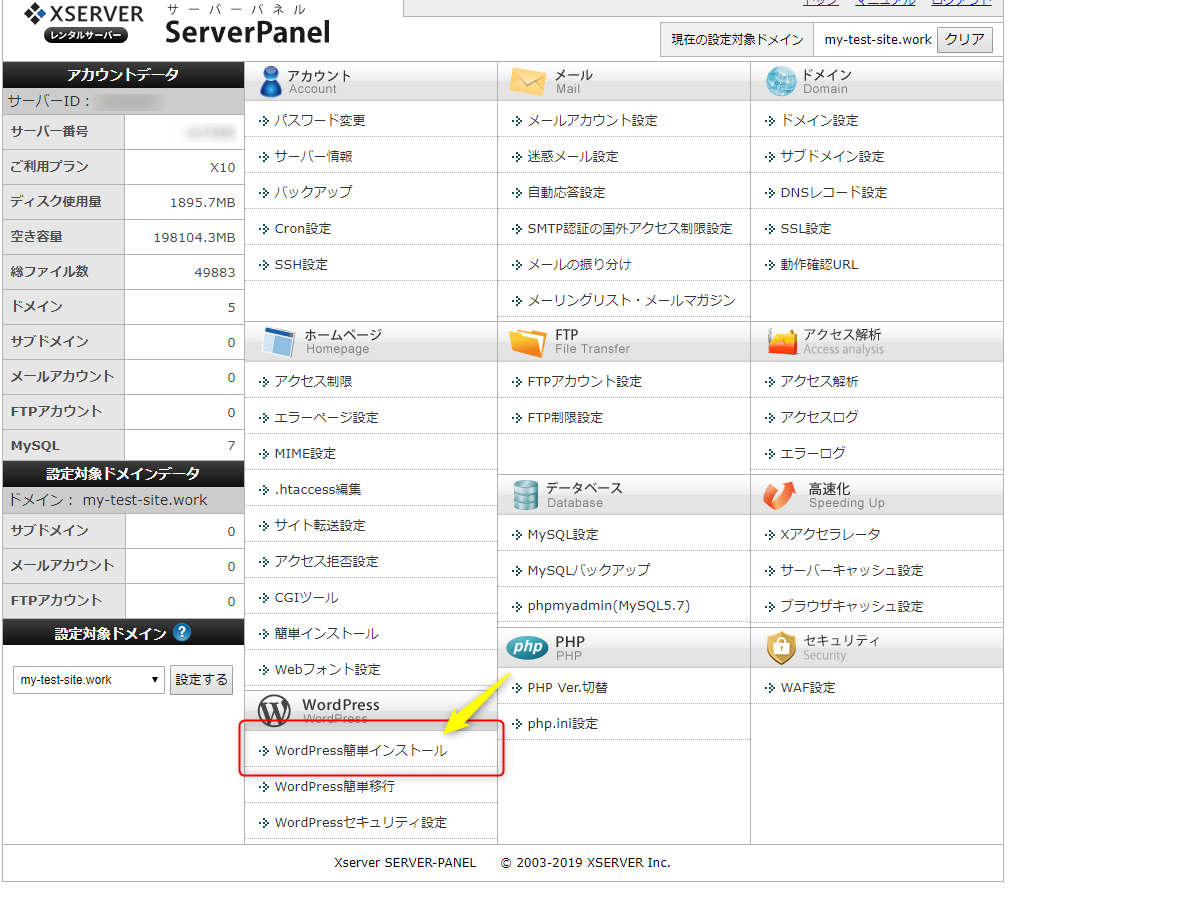
「Wordpress」→「Wordpress簡単インストール」を選択
- サイトURL
⇒取得&設定してきたドメイン! - サイトタイトル
⇒お好きな名前でOK! - ユーザー名
⇒お好きなものでOK! - パスワード
⇒管理画面に入るためのものなので忘れないように! - メールアドレス
⇒ログインに使用したり、他にも使うので使用できるものを! - キャッシュ自動削除
⇒ONで問題なし! - データベース
⇒自動でデータベースを作成するチェックで問題なし!

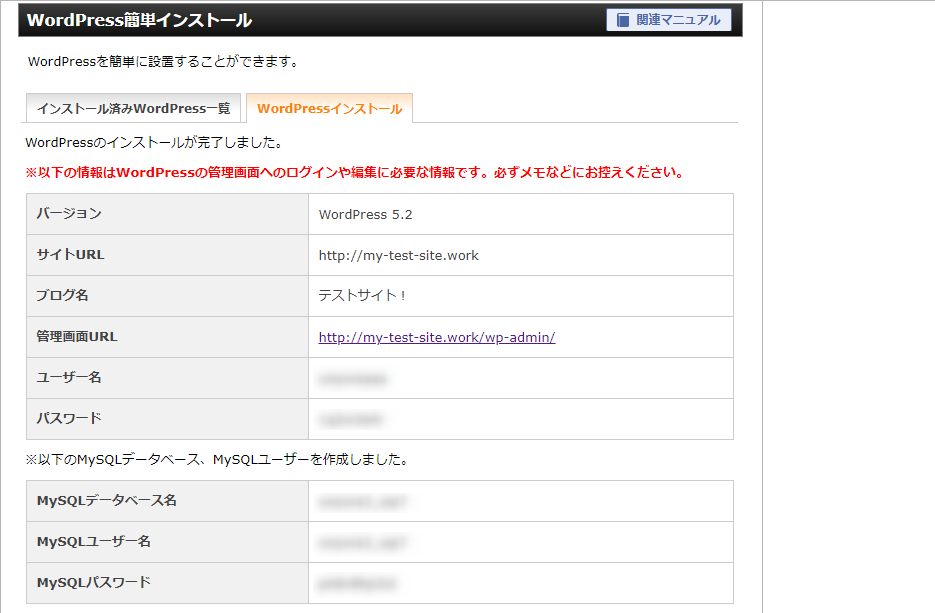
インストールはこれで完了です!
インストール直後のブログ画面
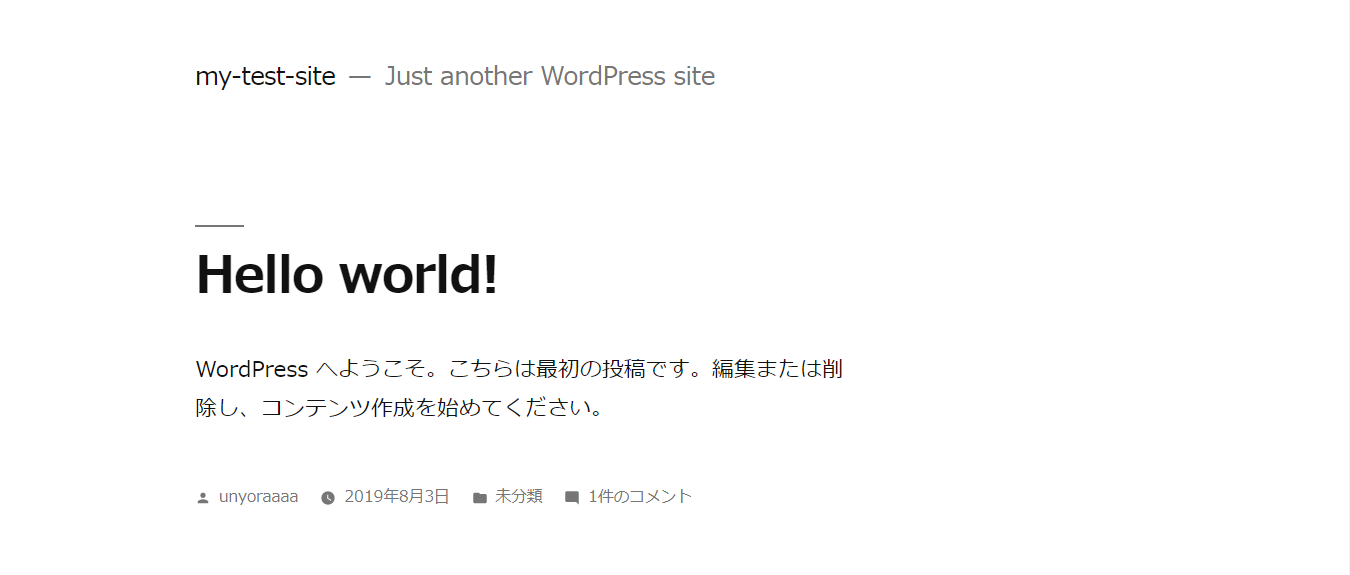
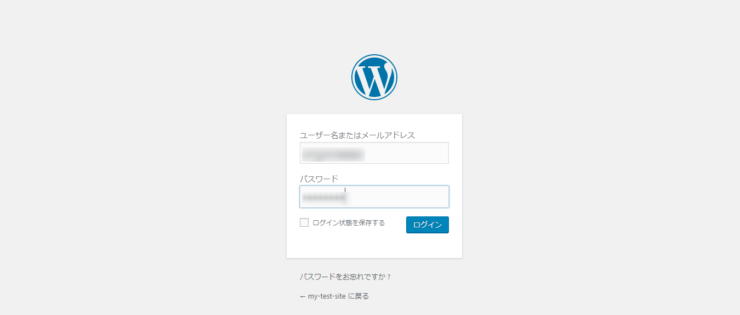
インストール直後のブログ管理画面へのログインページ
実際のブログへのリンク
(※現在ドメイン期限切れで別のドメインになっています…。
設定、使用テーマは一緒です。)
⇒ https://unyora.site/
ドメイン設定・SSL設定などのタイミングによっては、ブログ画面が表示されない場合があります。
その場合はしばらく(数分~数十分)待ち、キャッシュをクリアすると表示されるようになります。
Wordpressをインストールしたら、忘れずにやっておいて頂きたい設定のひとつ、
パーマリンク
忘れてあとから大量に修正するより、最初にやってしまいましょう!
WordPress必須設定(パーマリンク)
またしても知らない単語が出てきたと思います。
パーマリンク
ブログのURLに関わる部分なのですが、ドメインの後に続く部分になります。
例えば今読んでいる記事。
ドメインは、「https://unyora-toppiroki.info/」
この記事のURLは、「https://unyora-toppiroki.info/Xserver-configuration」
例えば、記事のタイトルそのままURLにする。
「天空の城ラピュタ」のページだと、
見かけ上のURLは、https://ja.wikipedia.org/wiki/天空の城ラピュタ

でも、URLは日本語に対応していないので、URLをコピーすると
そうならないように、あなた(執筆者)の好きに設定できるようにしておくのです!
ブログで多いのが、記事の内容を英語でまとめるというもの。
URLからでも記事の内容がわかるので、自分でも管理しやすいですし、Googleさんにも評価してもらいやすい(らしい)という形です。
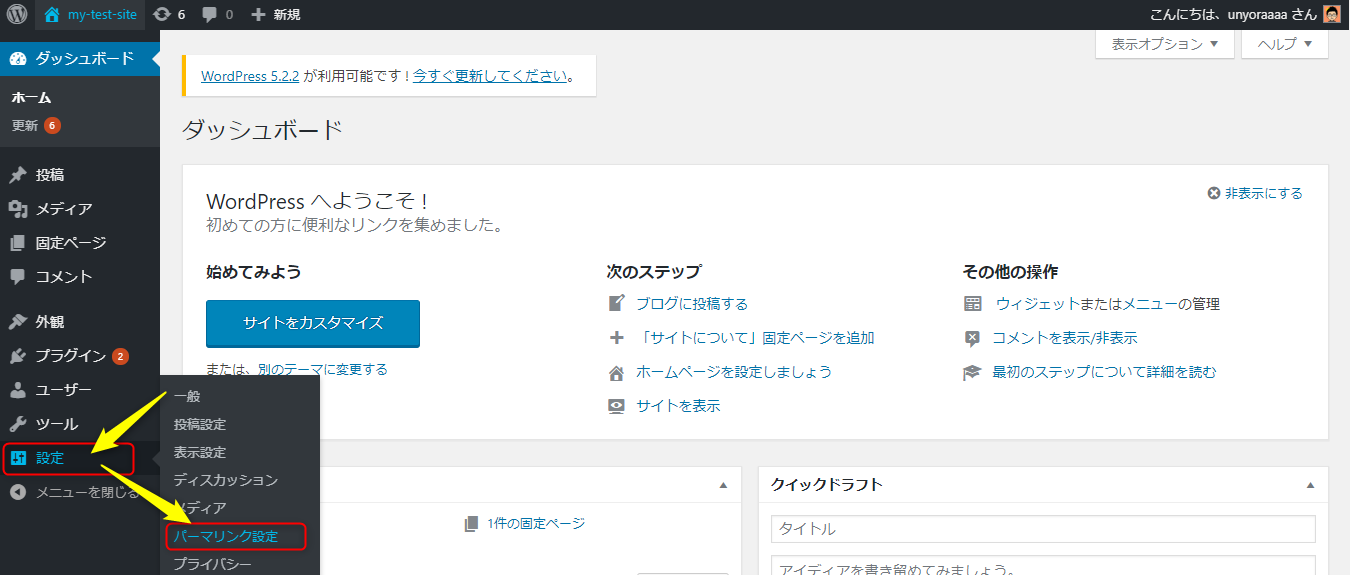
「設定」→「パーマリンク設定」を選択
カスタム構造を選択し、以下を入力する
- /%postname%
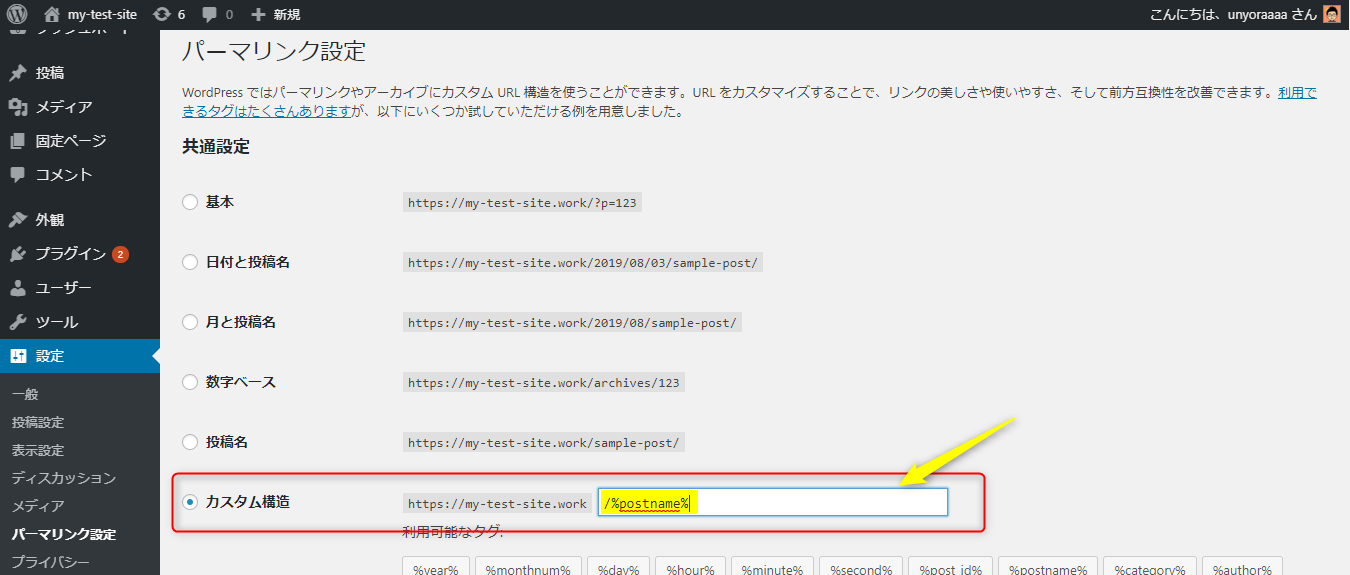
これで記事を投稿するときに、好きなパーマリンクが設定できるようになります。
忘れずに必ずやっておきましょう!
エックスサーバーでの独自SSL設定を解説!

「独自SSL」
そう言いたくなるような名称ですが、通信における「データの暗号化」のことです。


2018年の初めまでは対応していなくても問題なかったのですが、世界の検索を牛耳るGoogleさんより、SSL設定するようお達しがありました。
検索してページが表示される際に、SSL設定していないサイトは
「保護されていない通信」
と書かれるようになってしまいました。

SSL設定すると、URLが「http://」→「https://」このように変更されます。
エックスサーバーでの独自SSL設定の追加
最初の設定は、エックスサーバーでの独自SSL設定を追加するところからですが、ドメイン追加の際に「独自SSL設定を追加」していれば完了しています!
そう不安になった方は、
「サーバーパネル」→「ドメイン」→「SSL設定」から、
WordPress側の設定変更とリダイレクト設定
Wordpressインストールに、必ずしておくべき設定を紹介します。
まずは、Wordpressの管理画面にログイン
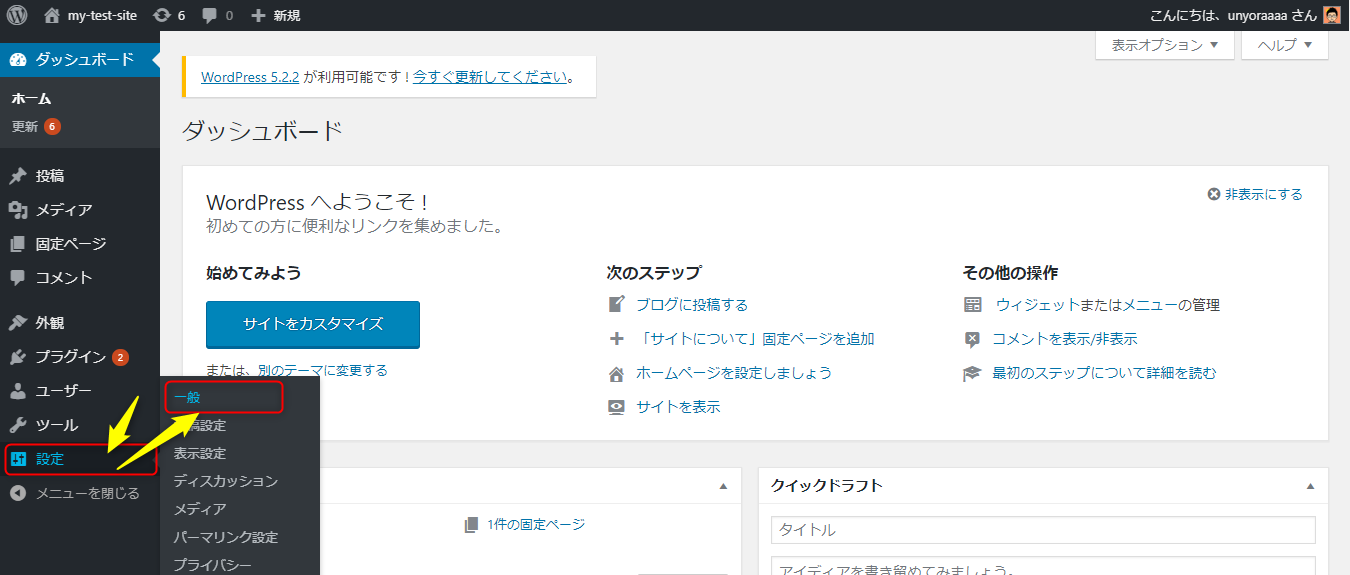
管理画面のトップページで、「設定」→「一般」と選択
- キャッチフレーズ
⇒空欄に - WordPressアドレス(URL)
⇒httpsに変更 - サイトアドレス(URL)
⇒httpsに変更
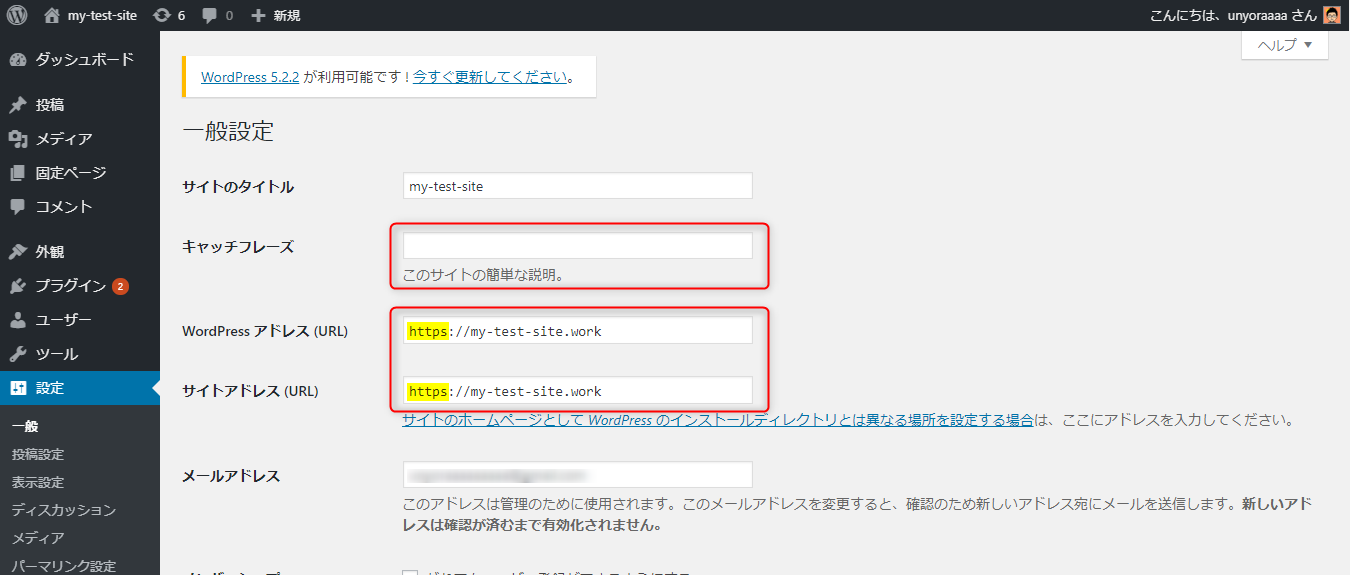
上記内容に変更するとログイン画面に戻されるので、ログインしなおします!
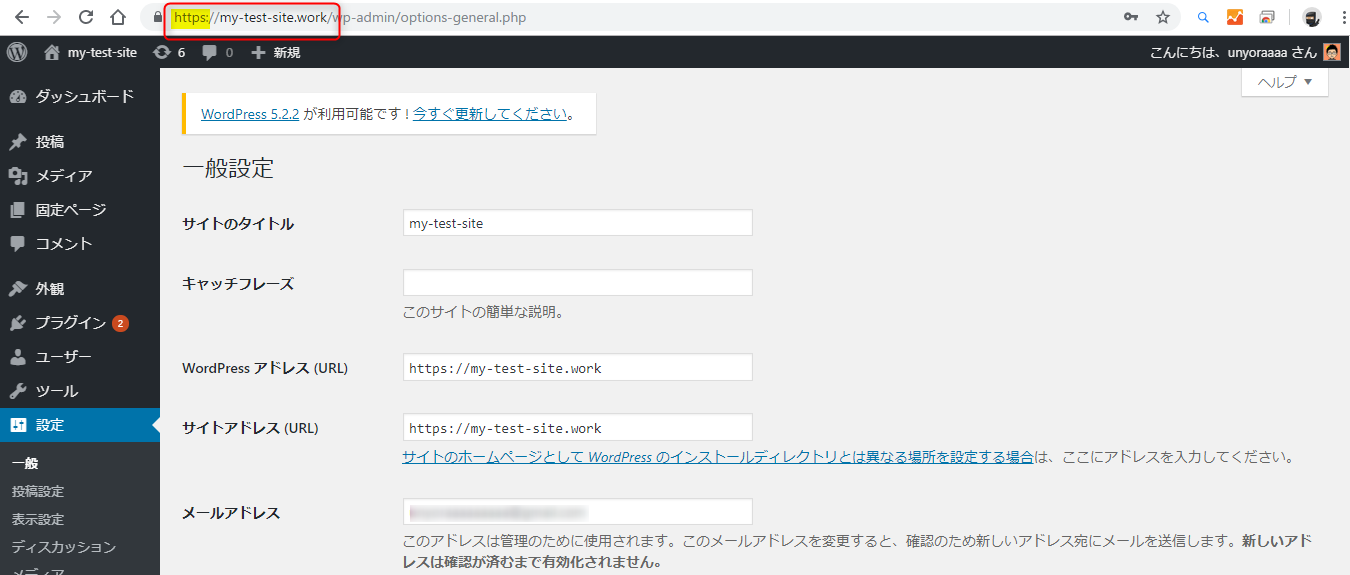
URLが変わっていることを確認したら、「http://」の方にアクセスが行かないようにサーバー側での設定をします。
右上が設定したいドメインか確認(そもそも表示されていなければ気にしないでOK)
「ホームページ」→「.htaccess編集」を選択
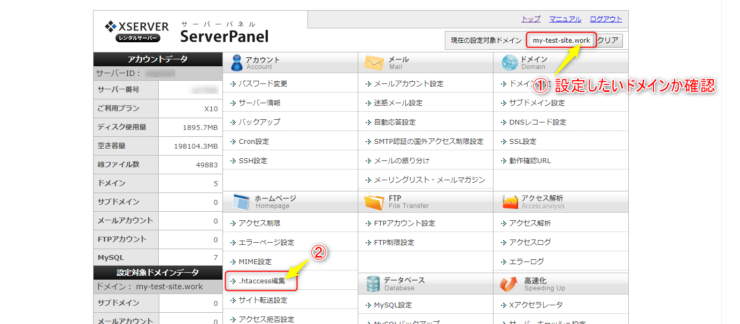
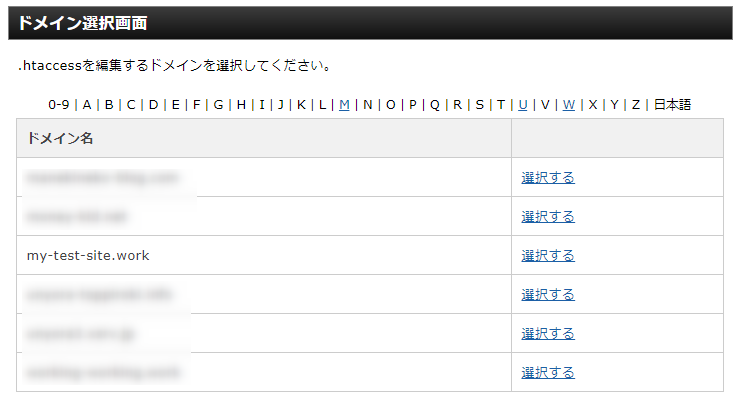

これで「.htaccess」というブログの中でも結構重要なファイルを編集できるようになります。
このファイルに手を加えることで、「http://」の方にアクセスした人を、
自動的に「https://」の方に転送するなんてことができるようになります!
開いた「.htaccess」の先頭に以下の文字列を追記する!
<IfModule mod_rewrite.c>
RewriteCond %{HTTPS} off
RewriteRule ^(.*)$ https://%{HTTP_HOST}%{REQUEST_URI} [R,L]
</IfModule>
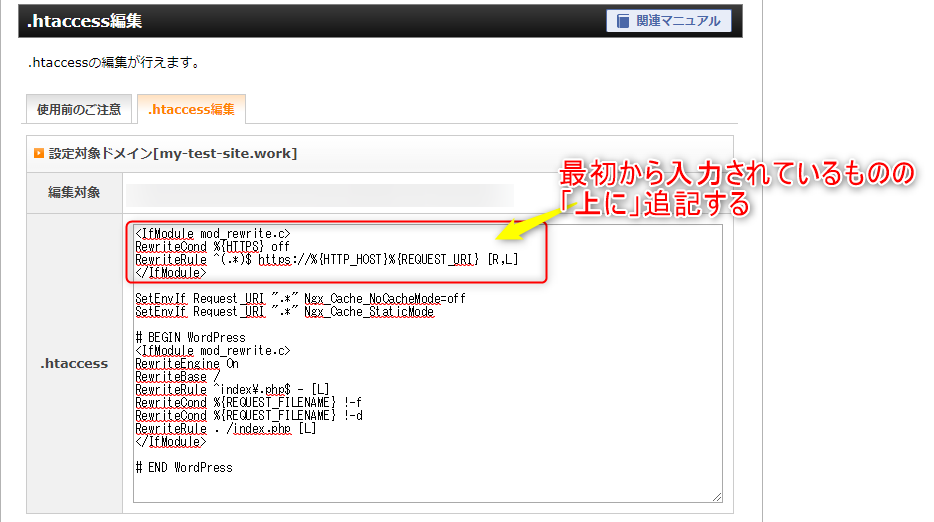
上記文字列を追記してファイルを更新すれば、SSL設定は完了です!
【エックスサーバー】ドメイン設定、WordpressインストールとSSL化の手順のまとめ
WordPress
- ブログを開設するときに、初期設定をちゃんとやればやり直す手間がなくなる!
- 設定自体は当サイトを見ながらやれば、間違いなくできる
- WordPressインストール直後は手続きの関係でブログが表示できない場合もあるが、少し待てば解決する
- 独自SSLの設定とパーマリンクの設定は必ずブログを立ち上げ時に一番最初にやること!
私にはあなたが、お金を稼ぐためにブログを開設するのか、ただの趣味でブログを開設するのかはわかりません。
それでも当サイトにたどり着き、ブログを開設しよう実際に動いた時点で素晴らしい行動力だと思います。
これからあなたが望むブログ執筆という道は、運いい人か死に物狂いでやる人以外、最初の数か月人に見てもらえないという過酷な道です。
Googleアドセンス対策としてのブログ構成などはお伝えすることができますが、それでもGoogleさんに評価され、読者が満足するブログというものに正解はありません。
時にはくじけそうになったり、辞めたくなることもあるでしょう。
そんな時は、Twitterででも話しかけてください。
そんなありきたりな励ましよりも、
WordPress(ワードプレス)でのブログ開設、設定手順全体が知りたい
という方はこちらをご覧ください。
- ロリポップ!なら10日間無料で試せる
- 高速なハイスピードプランが月額500円から使用可能
- ハイスピードプランなら同時アクセス数が無制限!
- 契約期間中のプラン変更も差額だけでOK
 なら10日間無料で試せる
本当に大丈夫?