

当ブログも運営を開始して早2年半。
レンタルサーバーを契約中であろうあなた。
今現在のレンタルサーバーはどこですか?

ConohaWING?
おそらくはこの二つが多いでしょう。
でも私はこのページのタイトルの通り、ロリポップをダントツにおすすめします!
- ロリポップをおすすめする理由
- WordPressの簡単引っ越し方法
上記2点についてこのページでは紹介します。
- 長く続けるからランニングコストは安い方がいい。
- サイト速度改善のためにも、新しいサービスが出たら契約満了前でも早く切り替えたい。
- 安くて早くて安心なのがいい。
ロリポップは遅いとか思っちゃってるあなた、損してますよ?
- ロリポップ!
 なら10日間無料で試せる
 - 高速なハイスピードプランが月額500円から使用可能
- ハイスピードプランなら同時アクセス数が無制限!
- 契約期間中のプラン変更も差額だけでOK
 なら10日間無料で試せる
現在契約中のレンタルサーバーからロリポップへの切り替えをおすすめする理由

有名・人気の2大レンタルサーバー
- エックスサーバー(Xserver)
- コノハウィング(ConoHa WING)
ここからロリポップへの引っ越しをおすすめする理由をまずは紹介します。

エックスサーバーからロリポップへの引っ越しがおすすめな理由
私も長年使ってきたエックスサーバー。
でも、もう契約を続けようとも、また契約しようとも思いません。
運営会社があんまりにもなので。
経緯をご存じない方は、こちらのまとめサイトをご覧いただくとわかりやすいですが、


どちらが正しいとか、パクリか否かはこの際もう関係ありません。
今後もこのサービスを利用し続けたいと思えなくなったことが、エックスサーバーから離脱した理由です。
そんな折に、ロリポップで
- データ転送量無制限、かつ高速なハイスピードプランが低料金になった(最長契約で月額500円)
- 上記プランかつ1年以上契約でドメイン無料
このような魅力的なサービス・料金体系が開始。
しかも…
今なら19周年記念で契約期間1年分追加(=さらに月額が安くなり375円/月まで安く)

Googleの検索アルゴリズムが変わり、公式サイトが強くなったことで個人ブロガー・アフィリエイターには厳しくなった今なお続けようと頑張るあなた。
ランニングコストは安い方が良いでしょう?
そんなことありませんでしたよ??
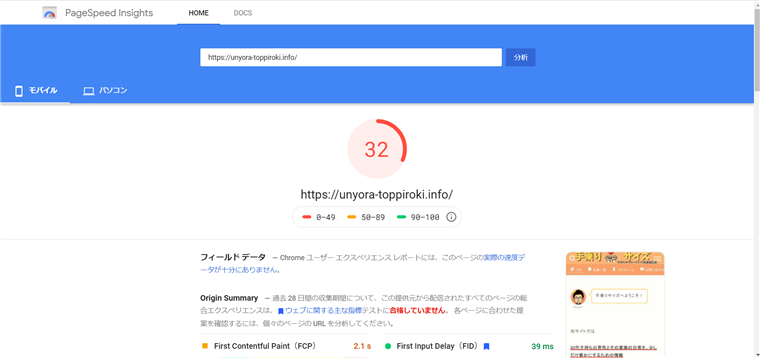
移行前(エックスサーバー:X10)
モバイル
パソコン
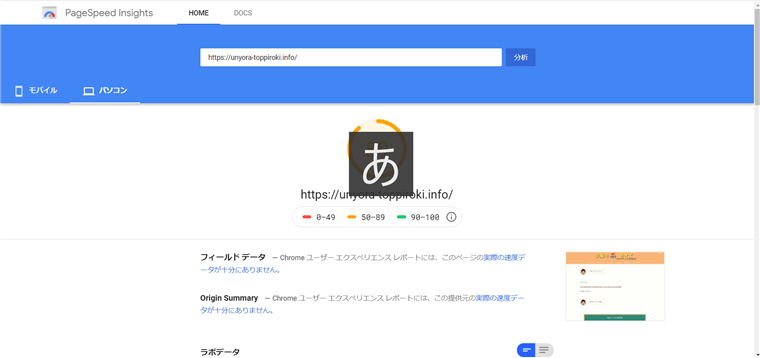
数値は「89」でした…
移行後(ロリポップ:ハイスピード)
モバイル

パソコン

昨今では重要となっているモバイル側の数値が改善されているので、速度的に遅くなるということはないです。
ConoHa WINGからロリポップへの引っ越しがおすすめな理由
エックスサーバーに比べ、コノハウイングからの引っ越しメリットは正直なところ少ないです。
移行先を探したときに私が比較したポイントは以下。
- 月額がコノハ810円/月に比べロリポップ500円/月
- 転送量がコノハ6.0TB/月に比べロリポップ230GB/日(=約6.9TB/月)
- ともにWordPress簡単移行(引っ越し)あり
- ともにドメイン無料あり
- サイト速度はコノハの方がおそらく速い
そんな感じでした。
流入数および収益がガタ落ちしてしまったので、ランニングコストは安くし、細く長く手広くしていきたいと考えていた私には総合力が高く安いロリポップが最善だった。
そして、流入が落ちたとはいえ爆発するときがあるのがブログ。
こんなことがたまに起こる私としては転送量も確保しておきたかったので。

ConoHa WING自体は速いし、なによりASP報酬が高いので紹介したい気持ちもありましたが…笑
他レンタルサーバーからロリポップへのWordPressの簡単引っ越し(移行)方法

引っ越すのが面倒だからレンタルサーバーは今のままでいいかな…?
私が半年ぐらい持っていた考えです。
一部を除き、めっちゃ簡単でした。
基本的には「WordPress簡単引っ越し」で完了
ロリポップには
「WordPress簡単引っ越し」(※無料)
という機能・サービスがあります。
今運営しているサイトのデータを、自動でコピー・ロリポップに最適化してくれる機能。
やることとしては簡単で、
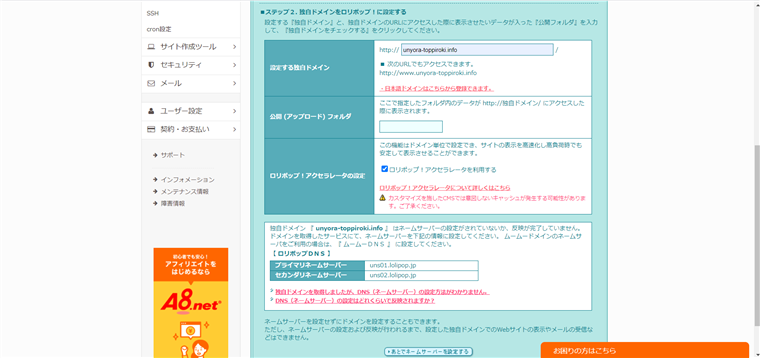
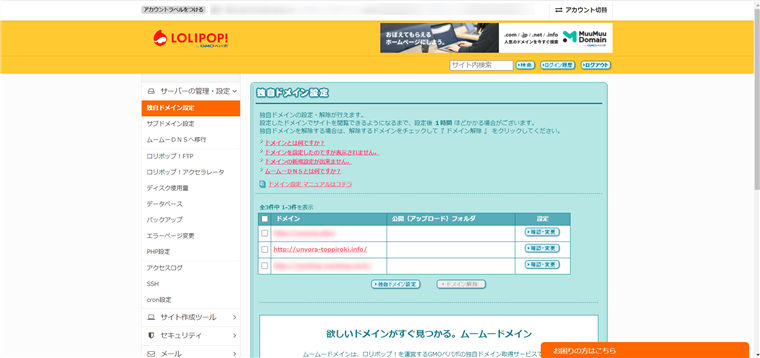
- 独自ドメインの設定(ネームサーバーの変更は後でOK)
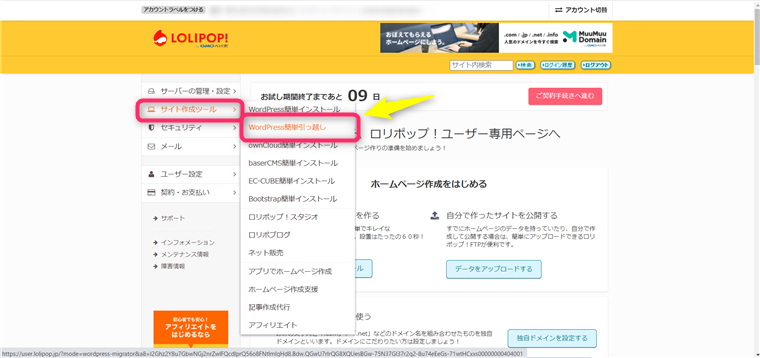
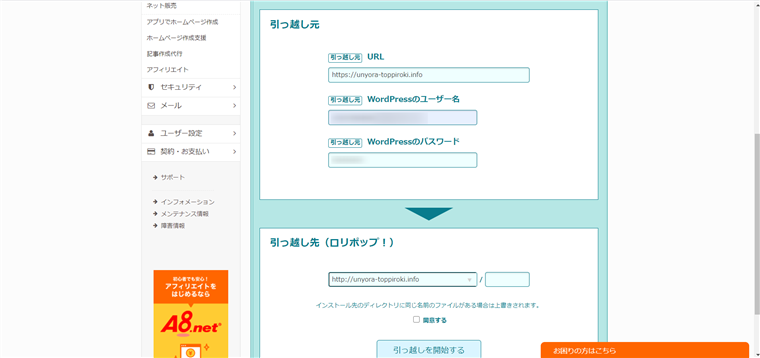
- WordPress簡単引っ越しの実行
- コピーされたロリポップ側でのサイトを確認
- 問題がなければドメインのネームサーバー変更
以上です。
- 引越しその1独自ドメインの設定(ネームサーバーの変更は後でOK)まずは独自ドメインを登録する。
※この時「公開(アップロード)フォルダ」には何かしら文字を入れること!
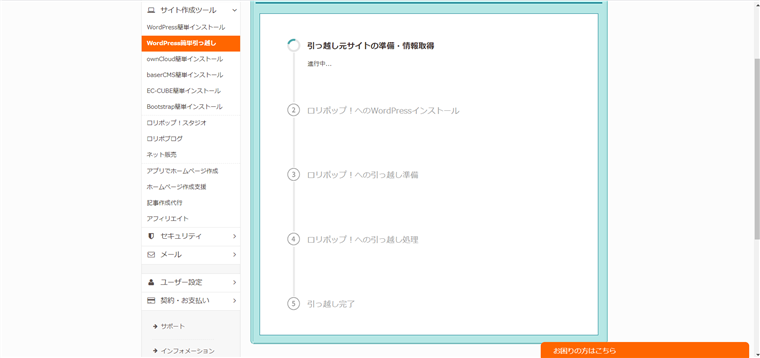
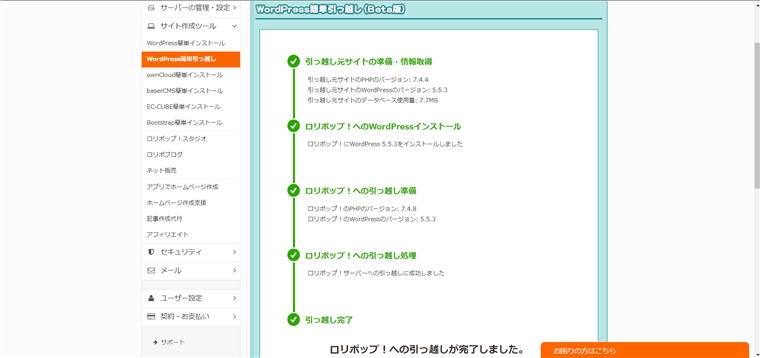
サイト1個のときはよかったですが、複数サイト運営する場合は入れるの必須レベルです。 - 引越しその2WordPress簡単引っ越しの実行次にWordPress簡単引っ越しを実行します。
※SiteGuard WP PluginやInvisible reCaptcha等のセキュリティ系と、キャッシュ保存系のプラグインはいったん停止しておくこと。
無事に進めば10分ぐらいで完了します。
私は複数のサイトでこの簡単引っ越しをやって、1個以外は無事に移行できました。その無事にいかなかった1個については後述するので、うまくいかなかった方は参考にしてください。
- 引越しその3コピーされたロリポップ側でのサイトを確認とりあえず簡単引っ越しが終わった方は、この手順で完全移行前にロリポップ側のサイトがちゃんとできてるか確認してください!
※スマホだけの方はたぶんできない…
- まずは普通にサイトにアクセス(移行前のサーバー側)で、新規記事にでも「テスト」と書いて下書き保存しておく。(※どちらのサーバー側にあるサイトか判別用)
- ロリポップ契約時に付与された無料のロリポップドメインを思い出すor調べる
- SEOチェキに入力して、ロリポップ側のサイトのIPアドレスを特定する。
- パソコンのhostsファイルを一時的に変更する
- サイトURLを入力してロリポップ側のサイトを確認する
この初期ドメイン↓
忘れた場合は、「ロリポップトップメニュー」→「アカウント情報」→「アカウント情報」で【ロリポップ!のドメイン】に書いてあるものを参照SEOチェキ(https://seocheki.net/)に入力して、ココ↓の「.virt.lolipop.jp」の後に続く数字を控える
これは、「このサイトにアクセスするときは、このIPアドレスのにしてね!」ってやるためです。
hostsファイルのありか
WIN10:C:\Windows\System32\drivers\etc
MAC:/private/etc書き替える方法は、こちらのサイトがわかりやすいです。
まずはログインして、①で追加した「テスト」記事がないことを確認してくださいね!
あったら、移行前のサーバー側のサイトなので…もし、「このサイトは安全に接続できません 〇〇から無効な応答が送信されました。」って出たら、https://のsをとってhttp://でアクセスを試みてください。
- 引越しその4問題がなければドメインのネームサーバー変更サイトを徹底的に確認して、おかしなところがなければドメインのネームサーバーを変更しちゃってください!
やり方を忘れた!ってかたはこちらをどうぞ。



ロリポップの「WordPress簡単引っ越し」が上手くいかない・失敗する場合
ロリポップの「WordPress簡単引っ越し」はとても便利なのですが、
ベータ版なので失敗することも結構あるようです。
今見て頂いているこのサイトともう一つのサイトで、私は失敗しました。
原因としては以下
- Invisible reCaptchaのプラグインが働いていたため、「ログイン情報が間違っている」となってしまった
- サイト運営が長く、容量が多かったため移行が完了せず
上のは停止したら普通にできましたが、下のはダメ。
なので、簡単引っ越しではなく、「他サーバーからのWordPress移行方法」をもとに行いました。
データのコピーに1時間ぐらいかかっただけで、他に大した問題はなく普通に終わりましたが。笑
ロリポップのお得なキャンペーン
おすすめする理由と簡単移行方法を紹介しましたが、
今乗り換えるとめっちゃお得です。
それがこのキャンペーン。
- 【12/10まで】契約期間1年分追加キャンペーン(月額500円→月額375円相当まで割引)
- 【12/10まで】上記+初期費用無料
- 対象プランを12か月以上契約でサーバー契約中はドメイン永続無料
- ロリポップ!なら10日間無料で試せる
- 高速なハイスピードプランが月額500円から使用可能
- ハイスピードプランなら同時アクセス数が無制限!
- 契約期間中のプラン変更も差額だけでOK
- ロリポップ!なら10日間無料で試せる
- 高速なハイスピードプランが月額500円から使用可能
- ハイスピードプランなら同時アクセス数が無制限!
- 契約期間中のプラン変更も差額だけでOK
本当に大丈夫?