
夏休みのあれやこれやを撮影しつつ、自分の新しいもの欲しい欲求を満たすために、
Pixel6aを購入しました!

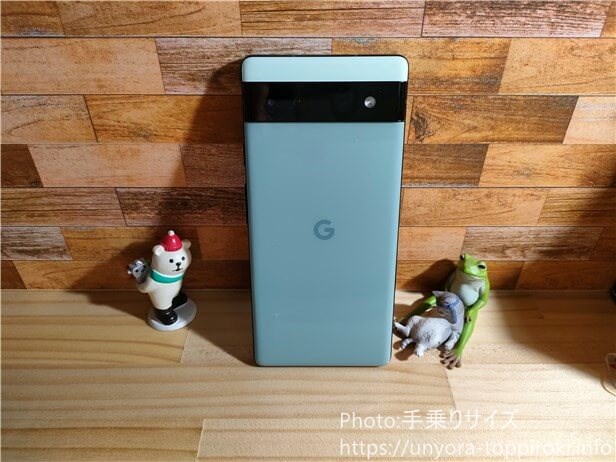
そんななかで、大事なあの機能について確認したのでご紹介します。



Google Pixel6aはHDMI出力(Displayport alternate mode)非対応
結論だけ簡単に。
Google Pixel6aはUSB Type-C→HDMIコネクタを使用しても、別の画面に映像を映すことはできません。
これを規格的なもので示すと、
Displayport alternate mode(Altモード)非対応
ということになります。
Altモードとは何ですか?
Altモードは、USB-Cを調査するときに頻繁に遭遇する用語です。
AltモードはUSB-Cの機能拡張で、USB接続でUSB以外の信号を伝送できるようにするものです。 Altモードは、DisplayPortやThunderbolt 3などのテクノロジを送信可能にするUSB-Cコネクタやポートに固有のオプション機能です。デバイスとポートが、様々なAltモードをサポートしているのかを知ることは、わかりにくく、時にはストレスとなるかもしれません。
Pixel6a(=廉価版)だから対応していないというものではなく、これまでのPixelシリーズすべてが非対応です。
実際、スマホでこの機能を有しているのは極々一部です。
>>>ついにPixelがHDMI出力(Displayport alternate mode)に対応
Pixel6aでテレビなどの別画面に出力する方法
HDMIケーブルを使って別画面にスマホ画面・映像を映すことはできませんが、
Pixel6aでテレビなどの別画面に出力する方法自体はあります。
Chromecast(クロームキャスト)を使う

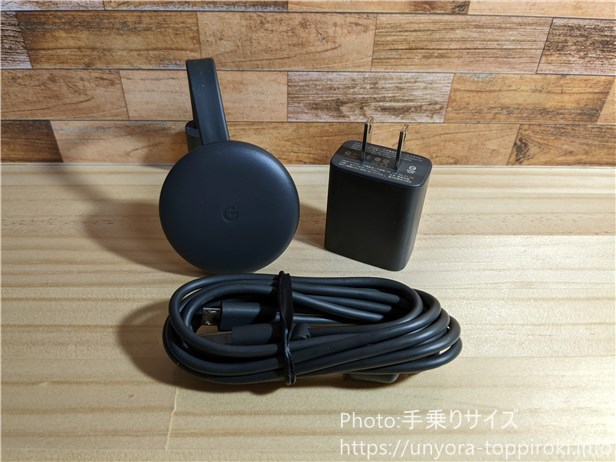
一番簡単な方法は、Chromecast(クロームキャスト)という方法です。
直接テレビなどとHDMIケーブルで接続しようとしていたところの間に、↓↓こんな端末を挟む感じ。
実際の接続としては、
テレビ⇔Chromecast(クロームキャスト)⇔~wi-fi経由~⇔スマホ
テレビとChromecast(クロームキャスト)間はChromecastに付属しているHDMIケーブルでつなぎます。
あとはPixel6aで、
「設定」→「接続済みのデバイス」→「接続の設定」→「キャスト」でChromecastを選ぶだけ!
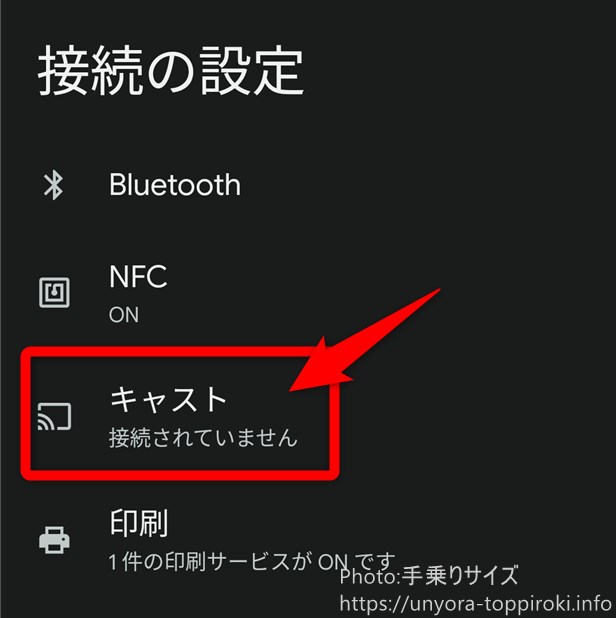
とはいっても、本当に簡単に接続できるのか?と大変疑問に思ったので、実際に買って試してみました!
⇒【画像付きで解説】Chromecastを使ってPixel6aをモニターに出力してみた
AmazonのFire TV Stickでもできなくはない…
安いこともあってどこのご家庭にもあるAmazonのFire TV Stickを使ってテレビに映すこともできなくはありません。

出来なくはないだけで、若干面倒です。
というのも、Fire TV StickとPixel6aでは規格が異なるため、接続しようと思ってもお互い認識しません。
規格
Pixel6a:Chromecast(クロームキャスト)
Fire TV Stick:Miracast(ミラキャスト)
これを突破するためには、Fire TV Stick側でアプリを追加する必要などがあります。
無料アプリで接続できるようにはなりますが、広告表示があったり「つながらない」「遅延する」などのアプリ評価があるので手放しでおすすめはできません。
やはりおすすめとしてはChromecast(クロームキャスト)用の機器の購入です…。

>>>ついにPixelがHDMI出力(Displayport alternate mode)に対応
このページに訪れたあなたに贈るスマホ関連でのおすすめ記事
⇒【画像付きで解説】Chromecastを使ってPixel6aをモニターに出力してみた
⇒Pixel6aのおすすめケースと保護フィルム!【100均にはまだない】
⇒楽天モバイルからmineoに変更!安くいっぱい使いたい人に最適

⇒【節約の基本】無料の家計簿アプリを使って、貯金を効率的に始める方法
おすすめアプリ一覧(という名のダウンロードして欲しいアプリ)
本サイト「手乗りサイズ」のトップページ
⇒手乗りサイズ